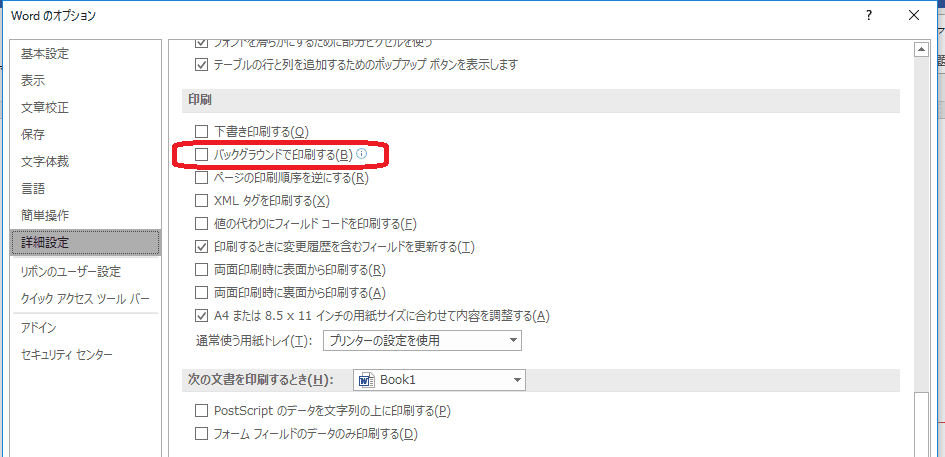
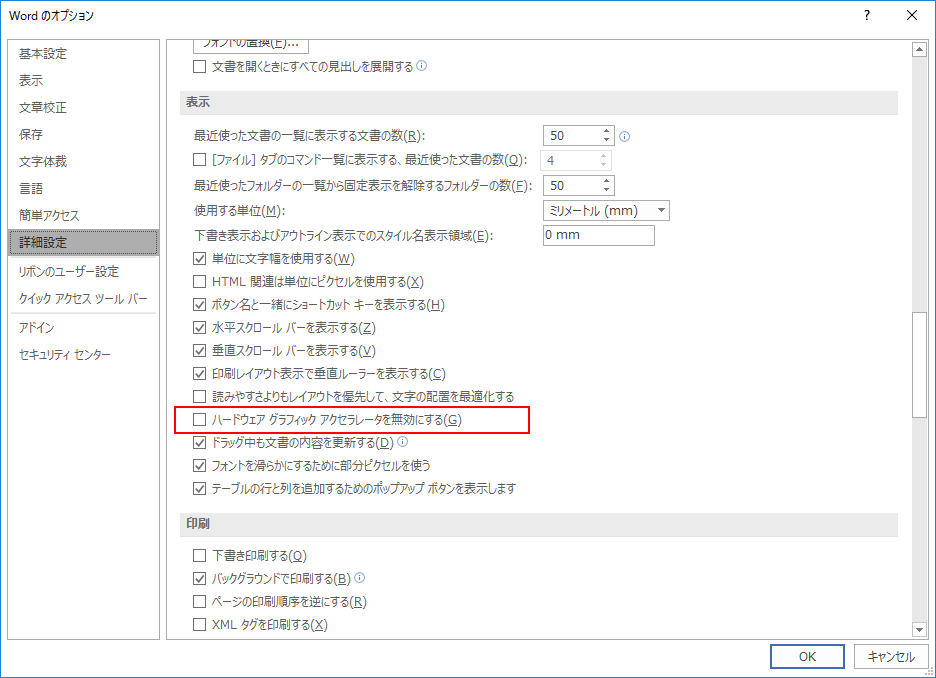
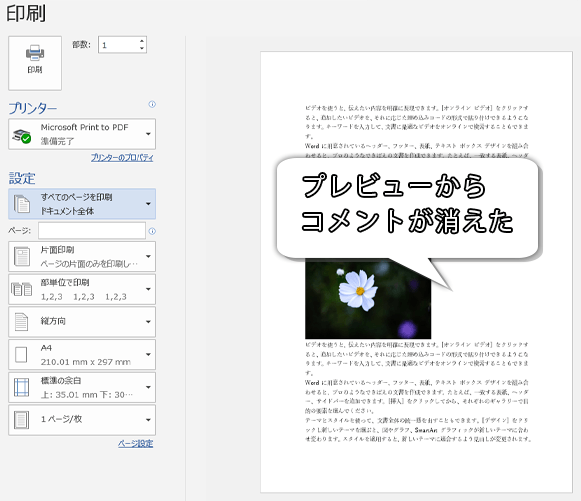
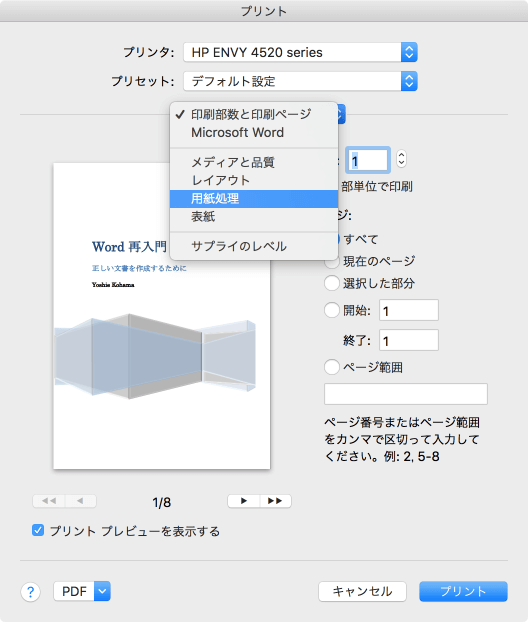
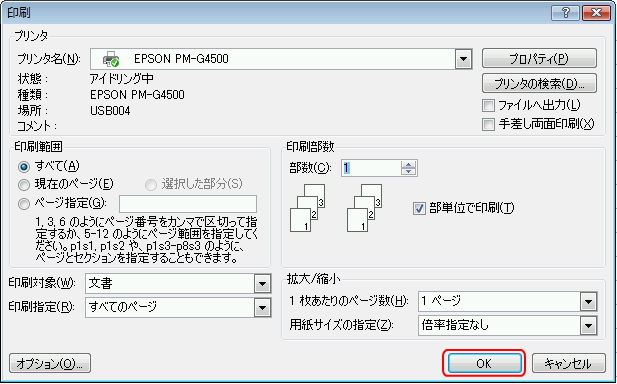
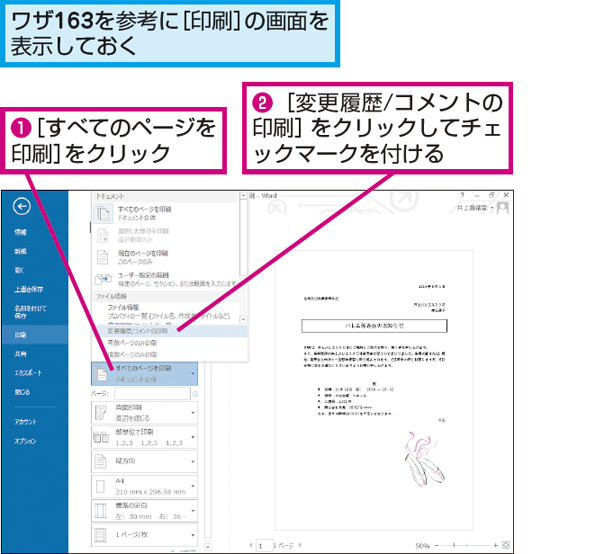
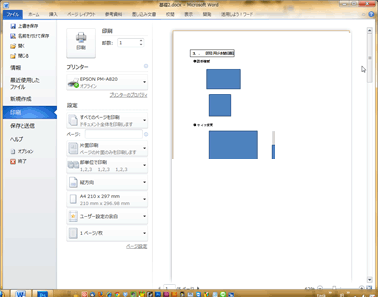
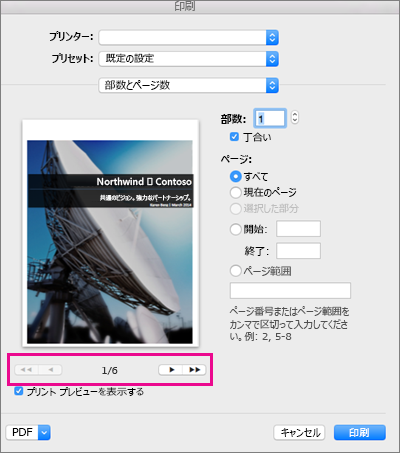
Windows 7 では、 すべてのプログラム 、 アクセサリ の順にポイントし、 ワードパッド を選択します。 空白のワードパッド ドキュメントに、「 これはテストです 」と入力します。 ファイル メニューの 印刷 を選択します。 OK または 印刷 をクリックして、ファイルを印刷します。 特定のフォントまたはイメージを印刷する 手順 1 で、印刷の問題に特定のフォントまた
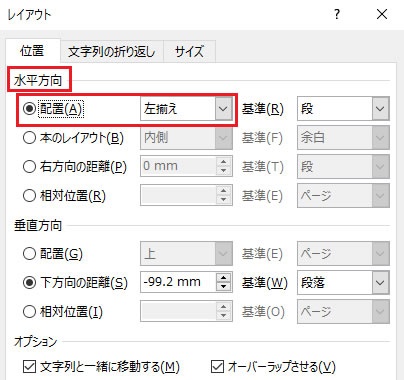
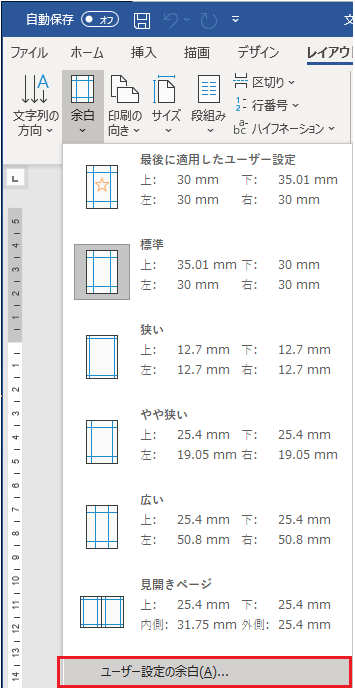
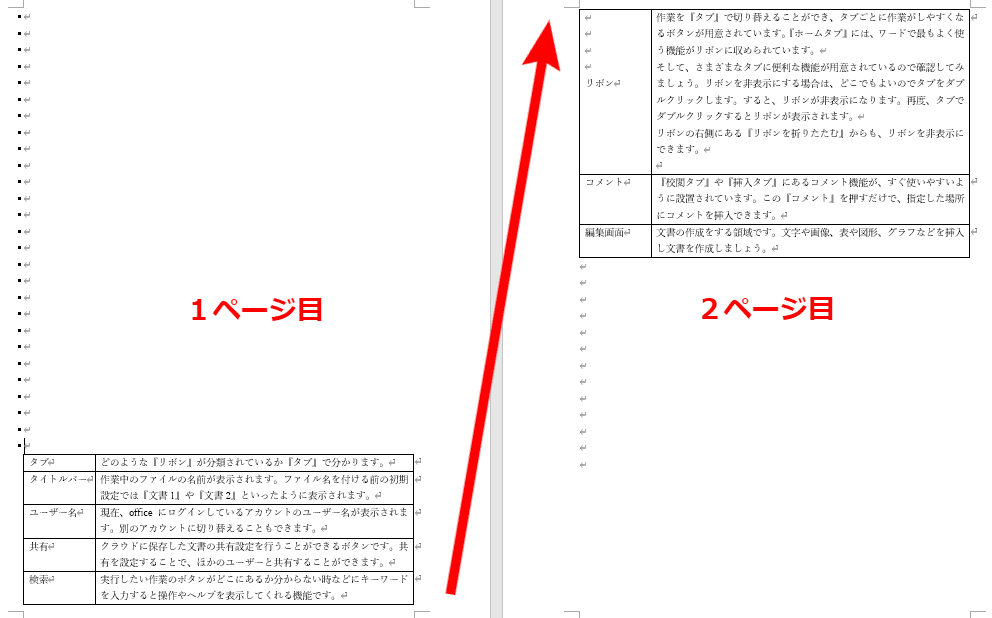
ワード コメント 印刷 切れる- 切れてしまっていたルビがきれいに表示されました。 まとめ ワードにてルビ(ふりがな)切れる場合の原因と対処方法 ここでは、ワードにてルビ(ふりがな)が表示されない・切れる場合の原因と対処方法(半分切れるなども)について解説しました。「印刷レイアウト」モードで、ページの上下余白スペースを「非表示」にし、画面の作業領域を広くすることができまます。この機能は Office Word 02 からの機能です。非表示にした余白を表示するには同じ操作方法で解除することができます。 操作方法
ワード コメント 印刷 切れるのギャラリー
各画像をクリックすると、ダウンロードまたは拡大表示できます
 |  | |
 |  | |
 |  |  |
 |  |  |
「ワード コメント 印刷 切れる」の画像ギャラリー、詳細は各画像をクリックしてください。
 | ||
 |  | |
 |  |  |
 |  |  |
「ワード コメント 印刷 切れる」の画像ギャラリー、詳細は各画像をクリックしてください。
 |  | |
 |  |  |
 |  |  |
 |  |  |
「ワード コメント 印刷 切れる」の画像ギャラリー、詳細は各画像をクリックしてください。
 |  |  |
 |  | |
 |  |  |
 |  |  |
「ワード コメント 印刷 切れる」の画像ギャラリー、詳細は各画像をクリックしてください。
 |  |  |
 |  |  |
 |  |  |
 |  |  |
「ワード コメント 印刷 切れる」の画像ギャラリー、詳細は各画像をクリックしてください。
 |  | |
 |  |  |
 |  |  |
 |  |  |
「ワード コメント 印刷 切れる」の画像ギャラリー、詳細は各画像をクリックしてください。
 | ||
 |  |  |
 |  |  |
 |  |  |
「ワード コメント 印刷 切れる」の画像ギャラリー、詳細は各画像をクリックしてください。
 |  |  |
 |  |  |
 |  | |
 |  |  |
「ワード コメント 印刷 切れる」の画像ギャラリー、詳細は各画像をクリックしてください。
 |  |  |
 |  |
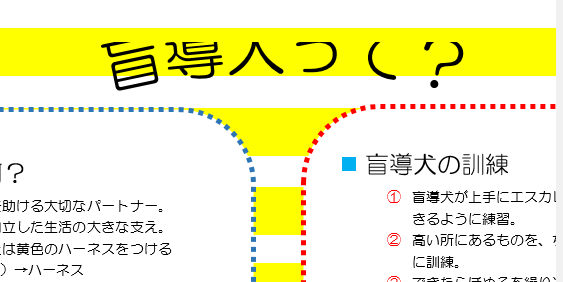
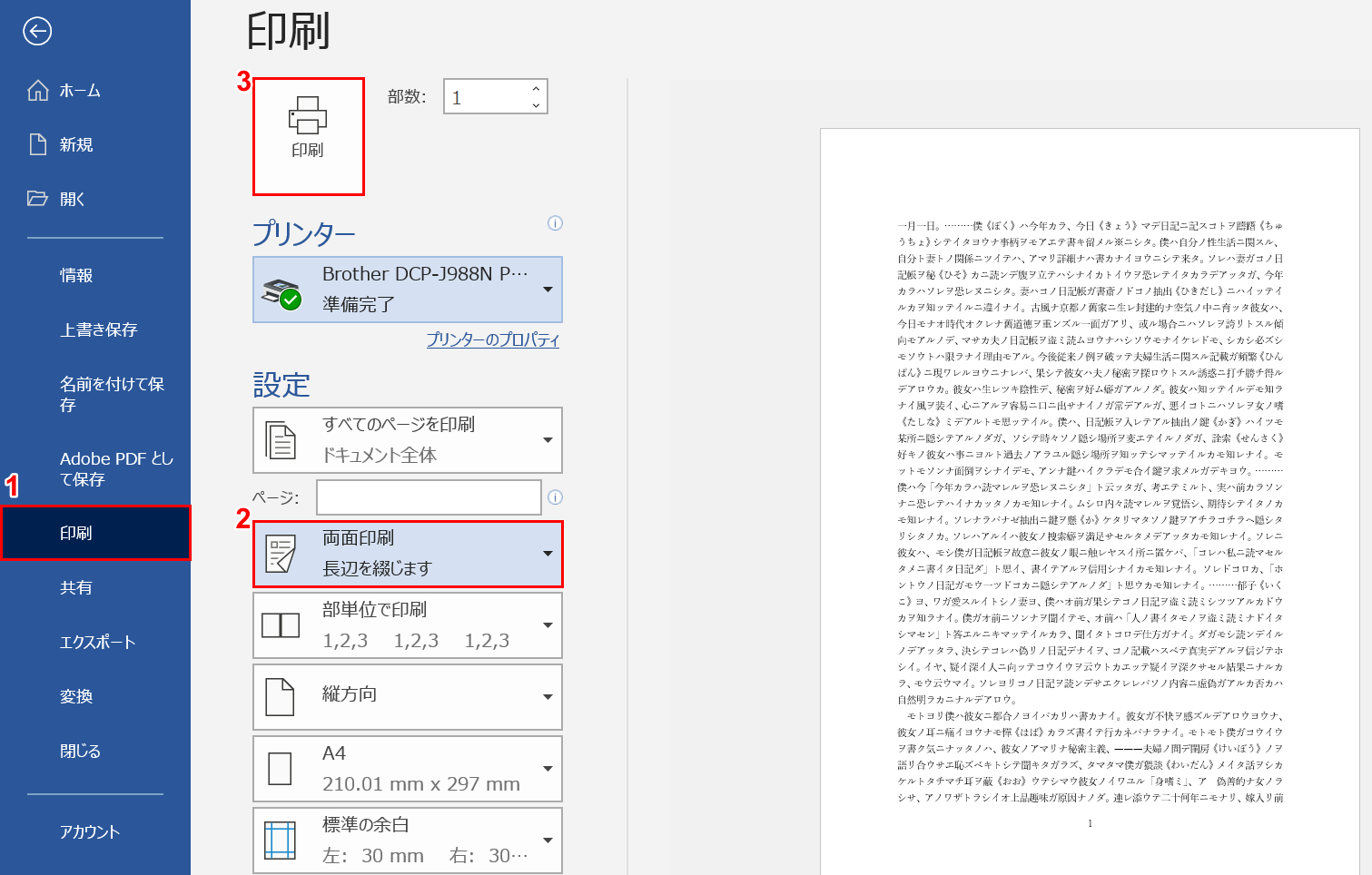
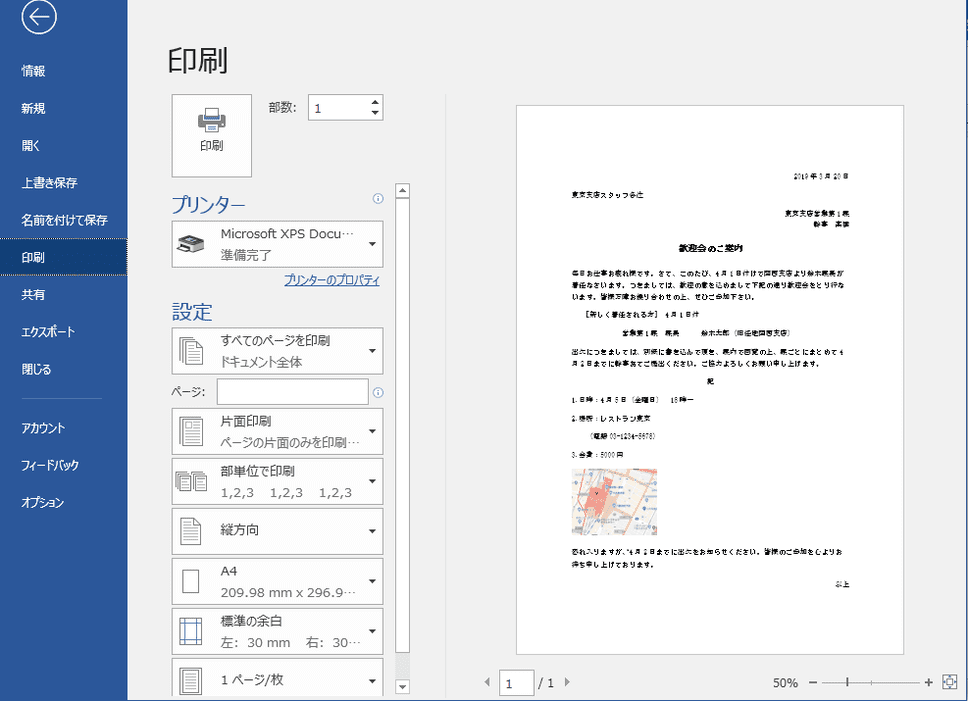
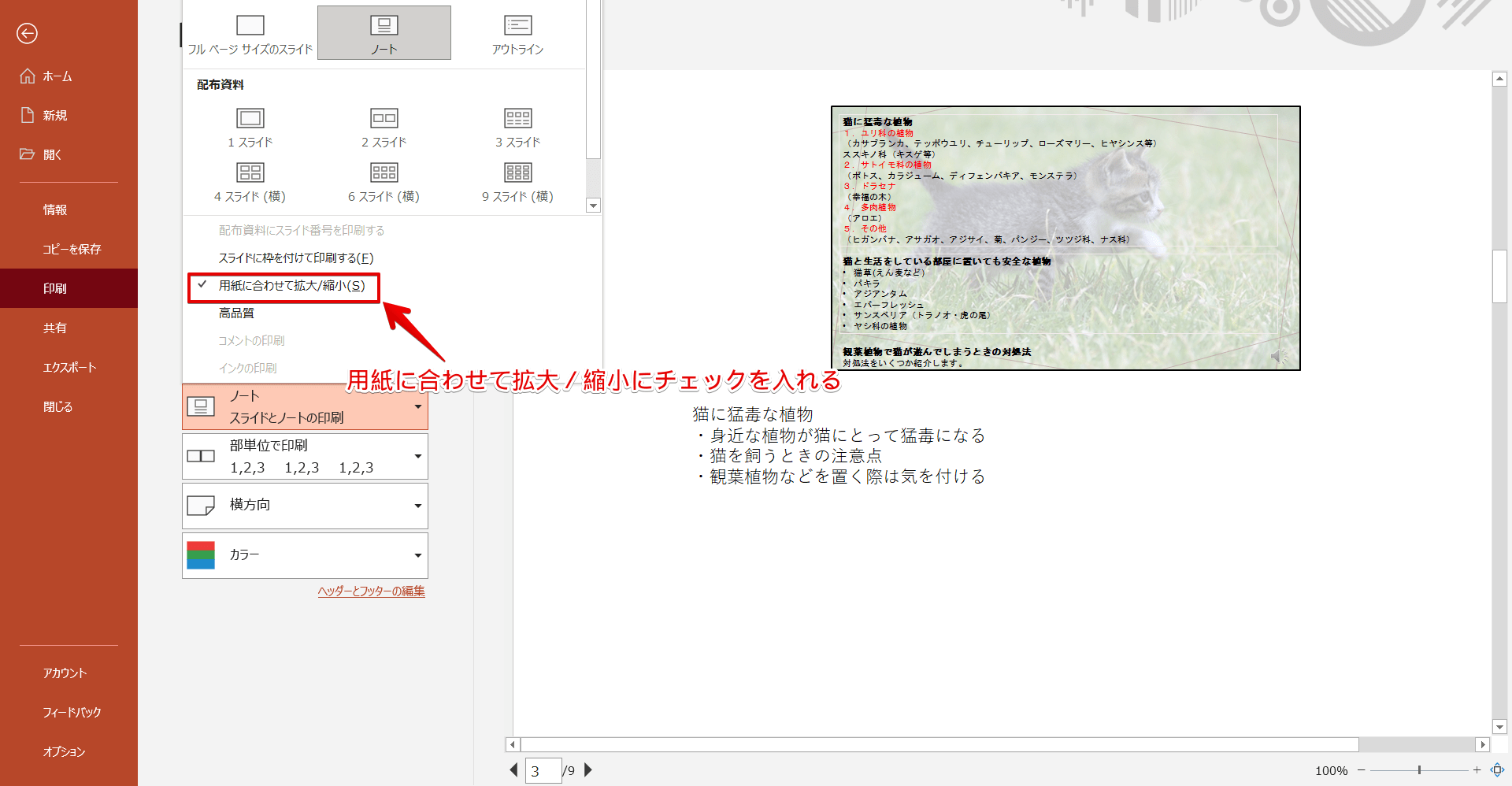
ワード:印刷すると文字の上方が切れてしまう Wordを使用して文章を作成して印刷したいのですが 所々文字の上部が切れて印刷されてしまうのです。 あなたの思ったこと、知っていることをここにコメントしてみましょう。 その他の関連するQ&A 文字や画像が切れているとショックなので、印刷する際に用紙サイズを合わせる方法が気になるところですよね。 これ結論からお伝えしますと、 PDF印刷で文字や画像が切れる時に、用紙サイズを合わせる方法はコチラです。 用紙サイズの合わせ方
Incoming Term: ワード コメント 印刷 切れる,


0 件のコメント:
コメントを投稿